Mo.–Do.: 08:00–16:30 · Fr.: 08:00–15:30 Uhr
Auswertesoftware

PAT

Post Analysis Tool · Dateibasierte Auswertung von Rollenberichten

CAMEN prüft die laufende Bahn und legt jede Rolle als Bericht ab. PAT wertet diese Berichte aus – dateibasiert, ohne Datenbank, direkt aus CAMEN heraus geöffnet. Von der Rollenübersicht über die Fehlertapete bis zum einzelnen Fehlerbild.

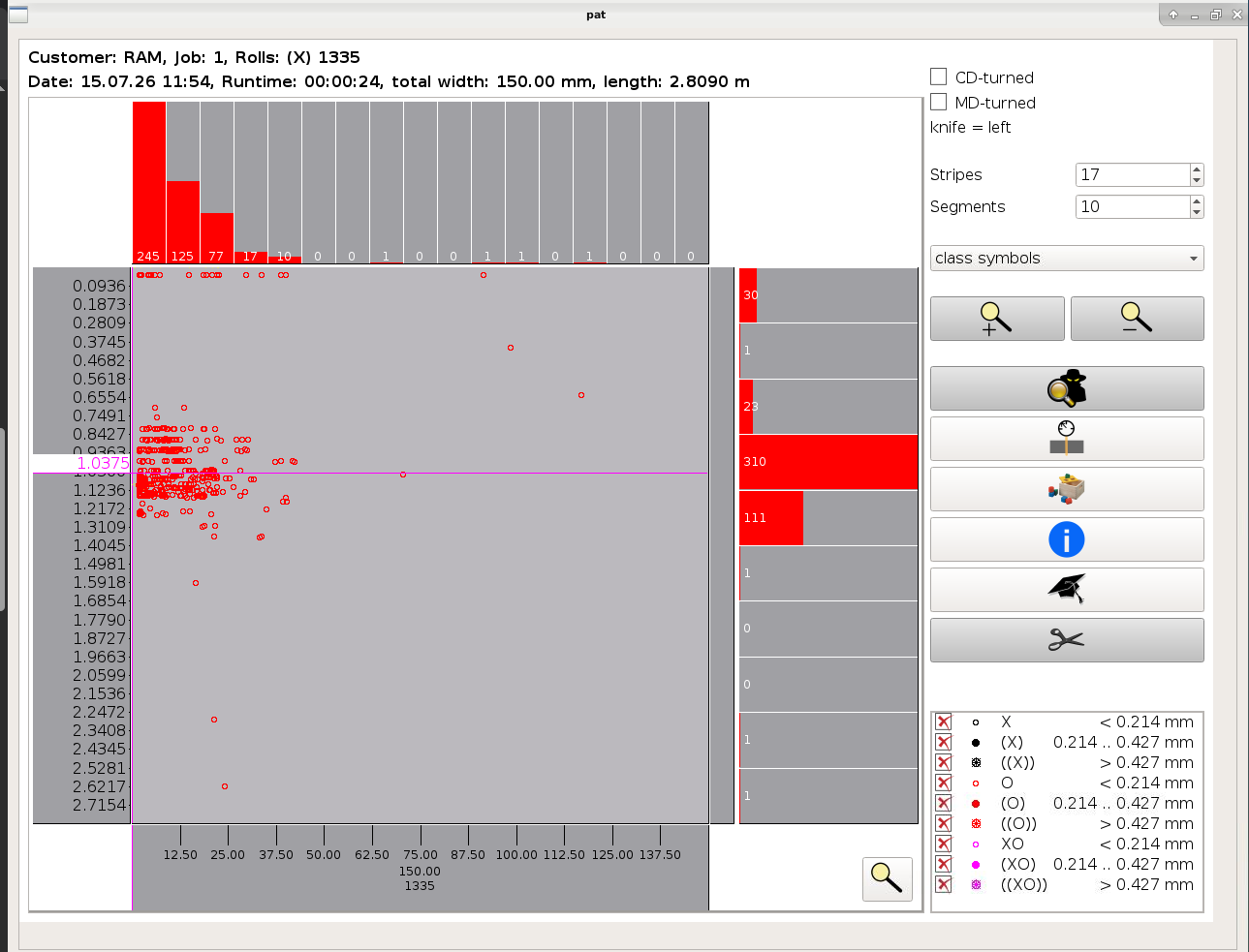
PAT-Oberfläche: Fehlerverteilung einer Rolle über Streifen und Segmente mit Fehlerklassen nach Größe// PAT · Fehlerverteilung einer Rolle
[ 01 ]Überblick

Auswertung ohne Datenbank

Fehler werden mit allen zugehörigen Daten – Länge, Breite, Fläche, Rollennummer und mehr – in Rollenberichten abgelegt. PAT liest diese Berichte direkt als Dateien; ein Datenbankserver ist dafür nicht erforderlich. Geöffnet wird PAT über sein Symbol auf der CAMEN-Startseite, anschließend wählen Sie den gewünschten Zeitraum.

Von der Übersicht aller Rollen führt der Weg zur einzelnen Rolle: grafischer Bericht mit der Fehlertapete, Fehlerbilder mit allen erfassten Merkmalen, Opazitäts- und Analogtrends. Berichte lassen sich schneiden, korrigieren, exportieren, drucken und lokal sichern.

Ergebnis: eine schlanke Auswertung, die auf jedem Arbeitsplatz läuft – und aus der Typklassifikatoren zurück in die Produktion wandern.
Auf einen Blick
Vollständiger Name
Post Analysis Tool
Datenbasis
Rollenberichte als Dateien – ohne Datenbank
Aufruf
Direkt aus CAMEN heraus
Alternative
vSTAT – die SQL-basierte Variante
[ 02 ]Vorteile

Was PAT für Sie leistet

Keine Datenbank nötig

PAT arbeitet direkt auf den Berichtsdateien – ohne Datenbankserver im Hintergrund.

Direkt aus CAMEN heraus

Ein Symbol auf der CAMEN-Startseite genügt – nichts einzurichten, nichts zu konfigurieren.

Fehler visuell beurteilen

Gespeicherte Kamerabilder, Kontrastanhebung, Falschfarben und Schwellwertanalyse machen Details sichtbar.

Läuft auf jedem Arbeitsplatz

PAT steht für Windows, macOS und Linux zur Verfügung – auch abseits der Produktionslinie.

[ 03 ]Aufbau

Von der Übersicht zur einzelnen Rolle

Sie wählen den Zeitraum – und arbeiten anschließend auf zwei Ebenen.

Viele Rollen

Rollenberichte

Vier Sichten auf den Zeitraum: die Tabellenansicht mit einer Zeile je Rolle, die Zusammenfassung mit der Fehlerzahl je Klasse, die grafische Ansicht als Balken über die Zeit und der „Vision Roll Report“ mit einer Spur je Fehlerklasse.

Einzelne Rolle

Rollen auswerten

Ein Druck auf die Rolle öffnet den Bericht: Tabellenansicht, Zusammenfassung, grafischer Bericht mit der Fehlertapete, Opazitätsbericht, Opazitäts- und Analogtrends, Informationsfenster, Berichtsdaten editieren und Bericht sichern.

[ 04 ]Funktionen

Technik im Detail

Tabellenansicht

Eine Zeile je Rolle mit Auftrag, Kunde, Schicht, Länge, Laufzeit und Fehlerzahl – Ausschussrollen sind rot hinterlegt.

Zusammenfassung

Die Fehlerzahl je Fehlerklasse, wahlweise absolut oder flächenbezogen – für eine einzelne Rolle oder den ganzen Zeitraum.

Grafische Ansicht

Die Fehlerzahl aller Rollen über Datum und Uhrzeit; ein Druck auf einen Balken öffnet den zugehörigen Rollenbericht.

Vision Roll Report

Die statistische Ansicht zeigt eine Spur je Fehlerklasse; jede Spur lässt sich zu- und abschalten, Farbe und Strichstärke sind wählbar.

Grafischer Bericht

Die „Fehlertapete“ zeigt jede Fehlstelle an ihrer tatsächlichen Position – dazu die Verteilung in Streifen und Segmenten.

Orientierung umkehren

Der Bericht lässt sich in Querrichtung (CD) und in Laufrichtung (MD) spiegeln – damit die Fehlerposition auch beim Abwickeln stimmt.

Fehlerbilder statt Symbole

Wahlweise Klassensymbole, Fehlerbilder oder beides: liegt ein Bild vor, wird es gezeigt, sonst das Symbol.

Detailansicht mit Merkmalen

Fläche, Breite, Länge, Form, Position in Maschinen- und Querrichtung sowie die Grauwerte – zu jedem einzelnen Fehler.

Bildbearbeitung

Kontrast anheben, in Falschfarben umschalten oder den erkannten Fehlerbereich farbig hervorheben – auch vor dem Ausdruck.

Schwellwertanalyse

Am gespeicherten Fehlerbild lässt sich durchspielen, ab welchem Schwellabstand eine Fehlstelle sicher erkannt wird – ohne Eingriff in die laufende Produktion.

Typklassifikator erstellen

Aus einem Fehlerbild heraus einen neuen Typklassifikator anlegen oder den Fehler einem vorhandenen hinzulernen.

Klassifikatoren austauschen

Typklassifikatoren lassen sich zwischen PAT und CAMEN übertragen und so von einer Produktionslinie zur nächsten weitergeben.

Opazitätsbericht und -trend

Mittel-, Minimal- und Maximalwert samt Verlauf über die Rolle. Opazität, Haze und Glanz sind Optionen und nicht Teil der Standardsoftware.

Trend wählbarer Analogspuren

Weitere analoge Messgrößen als Verlauf über Laufmeter oder Zeit – sofern die Spuren in CAMEN aktiviert sind.

Informationsfenster

Kenndaten zum Bericht, darunter der inspizierte Anteil der Rolle: liegt er unter 100 %, wurde nicht die gesamte Bahn geprüft.

Rollen und Nutzen trennen

Einen Bericht in Laufrichtung an beliebiger Stelle in zwei Einzelberichte schneiden – und die Nutzenschnitte in Querrichtung nachträglich anpassen.

Berichtsdaten editieren

Kopfdaten wie Kunde, Auftrag, Schicht, Artikelnummer oder Arbeitsgangnummer nachträglich korrigieren und ausdrucken.

Export, Druck und Sicherung

Ausgewählte Rollen als Datei ausgeben – Format, Felder und Trennzeichen sind wählbar. Jede Ansicht lässt sich drucken, jeder Bericht lokal sichern.

[ 05 ]Zusammenspiel

Wie PAT in Ihre Anlage passt

Erfassen

CAMEN

Prüft die laufende Bahn, klassifiziert die Fehler und legt jede Rolle als Bericht ab.

Auswerten

PAT

Liest dieselben Rollenberichte dateibasiert aus – direkt aus CAMEN geöffnet oder auf einem Arbeitsplatz-Rechner.

Alternative

vSTAT

Werden die Berichte zusätzlich in eine SQL-Datenbank geschrieben, wertet vSTAT sie dort aus – inklusive Statistik über viele Rollen.

Typklassifikatoren lassen sich zwischen PAT und CAMEN austauschen. So wandert ein an einem Fehlerbild angelerntes Muster zurück in die laufende Inspektion – und von dort zur nächsten Produktionslinie.
[ 06 ]Steckbrief

Technische Daten

Software
Vollständiger Name
Post Analysis Tool
Datenbasis
Rollenberichte als Dateien – ohne Datenbank
Aufruf
Über das PAT-Symbol auf der CAMEN-Startseite
Voraussetzung
CAMEN – PAT wird aus CAMEN heraus bedient
Installation
Vorinstalliert auf dem Industrie-PC, den R.A.M. zum System liefert
Rollenberichte
Übersicht
Tabellenansicht, Zusammenfassung, grafische Ansicht, statistische Ansicht (Vision Roll Report)
Einzelne Rolle
Tabellenansicht, Zusammenfassung, grafischer Bericht, Opazitätsbericht, Trends, Informationsfenster
Zusammenfassung
Fehlerzahl je Klasse, absolut und flächenbezogen
Grafischer Bericht
Darstellung
Fehlertapete mit Streifen und Segmenten; Symbole, Fehlerbilder oder beides
Orientierung
In Querrichtung (CD) und Laufrichtung (MD) spiegelbar
Fehlerbild
Merkmale, Bildbearbeitung, Fehlerbereich hervorheben, Schwellwertanalyse, Fehler ausblenden
Bearbeiten
Rollen trennen
Schnitt in Laufrichtung (MD) in zwei Einzelberichte
Nutzenschnitte
Nachträglich in Querrichtung (CD) anpassen
Berichtsdaten
Kopfdaten korrigieren und ausdrucken
Klassifikation
Typklassifikatoren
Aus dem Fehlerbild erstellen oder hinzulernen
Austausch
Übertragung zwischen PAT und CAMEN
Ausgabe
Export
Datei-Export mit wählbaren Feldern, Trennzeichen und Dezimaltrennzeichen
Druck und Sicherung
Ausdruck jeder Ansicht; Bericht lokal auf der Festplatte sichern
Optionen
Opazität, Haze, Glanz
Nicht Bestandteil der Standardsoftware – auf Anfrage
Analogspuren
Anzeige, sofern die Spuren in CAMEN aktiviert sind
Systeme
Unterstützt
FIS 1000 · ITG 500 · ITG 850 – LC
PQMex®
Arbeitet mit CAMEN; Einsatzschwerpunkt sind die FIS-Systeme

Unser Experten-Team hilft Ihnen weiter

Interesse an PAT?

Sprechen Sie mit uns über Ihre Auswertung – wir zeigen Ihnen PAT an echten Rollenberichten.